Domain hlh24.de kaufen?
Wir ziehen mit dem Projekt
hlh24.de um.
Sind Sie am Kauf der Domain
hlh24.de interessiert?
domain@kv-gmbh.de · 0541-91531010
Domain hlh24.de kaufen?
Was ist der Unterschied zwischen GameObject und GameObject?
Es gibt keinen Unterschied zwischen "GameObject" und "GameObject". Beide Begriffe beziehen sich auf dasselbe Konzept in der Unity Engine. "GameObject" ist der Name der Klasse, die die grundlegende Einheit in der Unity-Szene darstellt. **
Wie deaktiviere ich ein Unity-GameObject?
Um ein Unity-GameObject zu deaktivieren, kannst du die Methode "SetActive(false)" verwenden. Dadurch wird das GameObject und alle seine Komponenten deaktiviert und sind nicht mehr sichtbar oder interagierbar. Du kannst es später wieder aktivieren, indem du "SetActive(true)" aufrufst. **
Ähnliche Suchbegriffe für Gameobject
Top-Angebote
Produkte zum Begriff Gameobject:
-
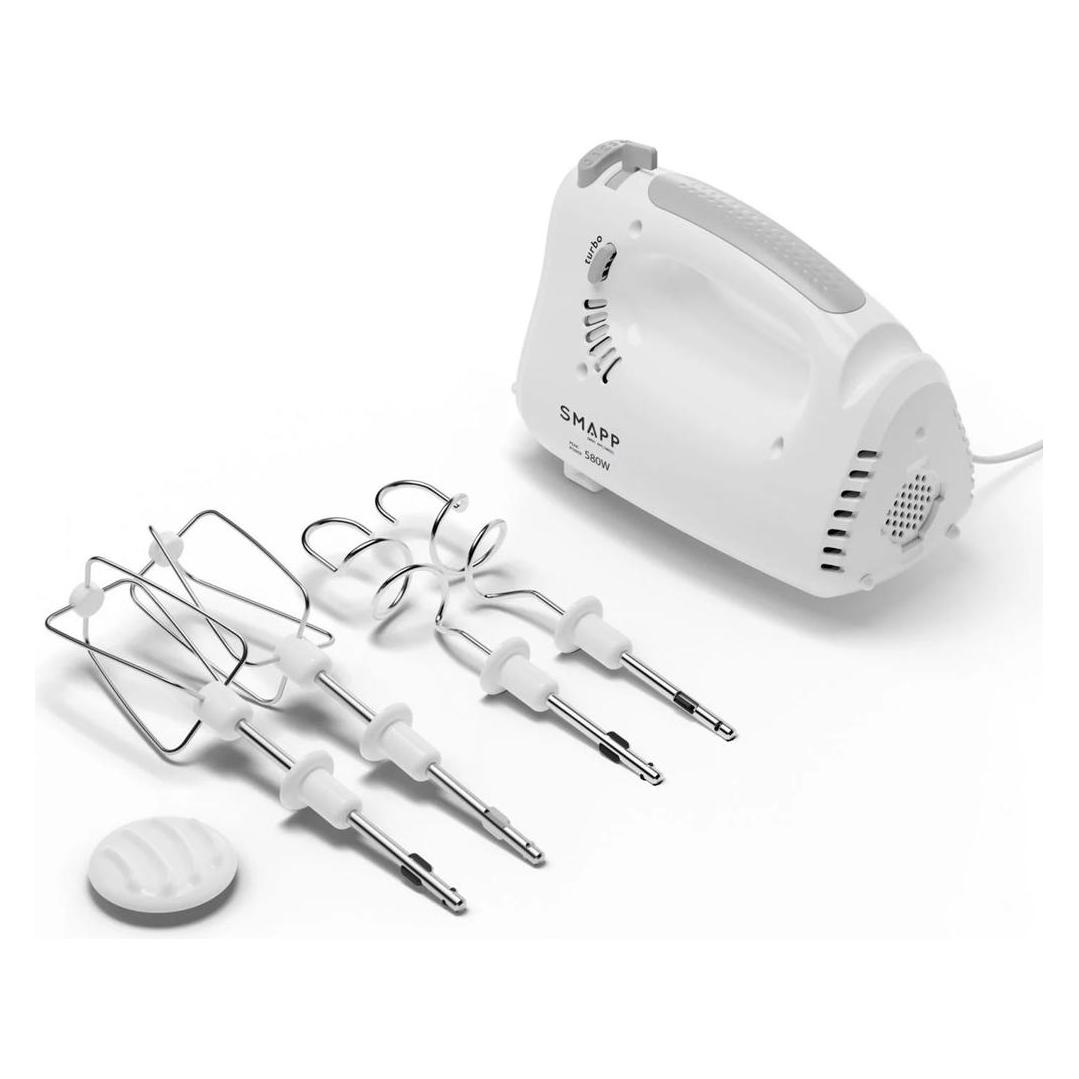
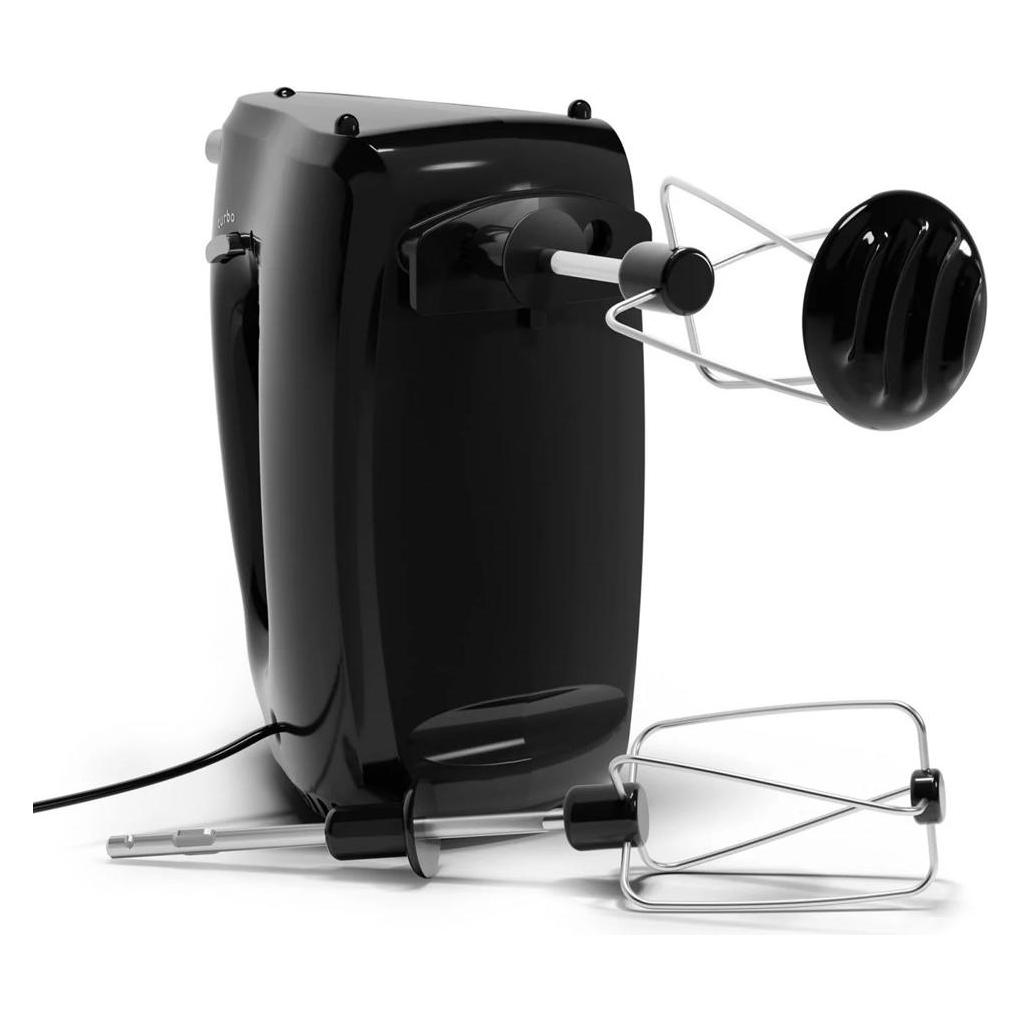
Smapp Handmixer Mixer mit Schüssel 451.88 2 Schüsseln schwarz Sicher einkaufen mit Lieferung nach Hause, Handmixer, SchwarzDer Handmixer Smapp 451.88 ist ein leistungsstarkes Küchengerät, das mit einem robusten Kunststoffgehäuse ausgestattet ist und eine maximale Leistung von 580 Watt bietet. Mit fünf Geschwindigkeitsstufen und einer praktischen Geschwindigkeitsregelung ermöglicht dieser Mixer eine präzise Anpassung an verschiedene Zubereitungen. Der Pulsmodus sorgt für zusätzliche Flexibilität beim Mixen. Im Lieferumfang sind zwei Rührschüsseln aus Edelstahl mit einem Fassungsvermögen von jeweils 3,3 Litern enthalten, die eine einfache Handhabung und Reinigung ermöglichen. Trotz der Spülmaschinenfestigkeit der Teile wird empfohlen, die Schüsseln von Hand zu reinigen, um die Langlebigkeit zu gewährleisten. Der Handmixer wird mit einer 24-monatigen Garantie geliefert, was zusätzliche Sicherheit bietet. - Maximale Leistung von 580 W für effizientes Mixen - Fünf Geschwindigkeitsstufen für individuelle Anpassung - Pulsmodus für zusätzliche Flexibilität beim Mixen - Zwei Edelstahl-Rührschüsseln mit 3,3 Litern Fassungsvermögen.113,42 €*Versand: 0,00 €Sichere Weiterleitung zum Anbieter
-
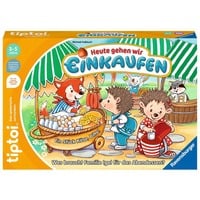
tiptoi Lernspiel 00119, Heute gehen wir einkaufen, ab 3 Jahre, 1-3 Spieler, Einkaufen lernenSpieler suchen als Igel auf dem Weg zum Markt die passenden Zutaten für ihr Lieblingsgericht Dabei lernen, wo das Essen herkommt, bezahlen und alles in den Rucksack packen Vermittelt so spielerisch Alltagswissen und fördert Konzentration - für Kinder von 3 - 5 Jahren Erfahren, wie Tomatensoße gekocht wird und wie Pfannkuchen gebacken werden Bekannte und neue Kinderlieder helfen dabei, in die Welt des Marktes einzutauschen tiptoi macht Bücher und Spiele lebendig - tippen die Kinder mit dem Stift auf Bilder, erklingen Lieder und Reime Zur Bedienung wird ein tiptoi-Stift benötigt (nicht im Lieferumfang enthalten) Für 1 - 3 Spieler, Spieldauer ca. 20 min Merkmale: Altersempfehlung: ab 3 Jahre Spieleranzahl: 1 - 3 Spieler Lerninhalte: Taschengeld & Einkaufen, Tiere & Pflanzen Hinweis: Achtung! Nicht für Kinder unter drei Jahren geeignet.14,99 €*Versand: 4,15 €Sichere Weiterleitung zum Anbieter
-
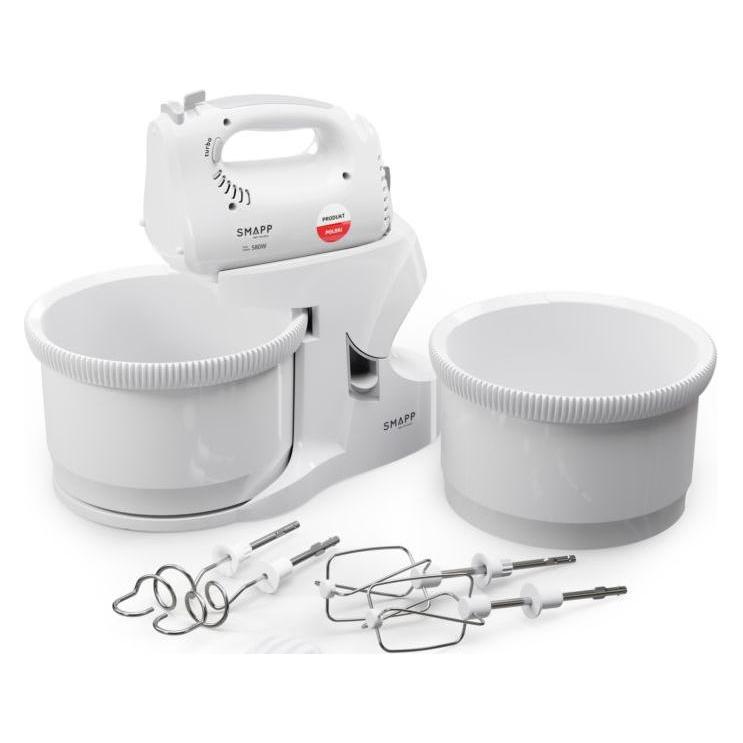
Smapp Handmixer Mixer mit Schüssel 451.66 2 Schüsseln weiss Sicher einkaufen mit Lieferung nach Hause (580 W) (451.6 2 misy Bialy)Smapp Handmixer Mixer mit Schüssel 451.66 2 Schüsseln weiss Sicher einkaufen mit Lieferung nach Hause (580 W) (451.6 2 misy Bialy)91,90 €*Versand: 0,00 €Sichere Weiterleitung zum Anbieter

-
Wie kann ich in Unity ein GameObject aus einer Szene zu einem GameObject aus einer anderen Szene teleportieren?
Um ein GameObject von einer Szene in eine andere zu teleportieren, kannst du die Methode `DontDestroyOnLoad()` verwenden, um sicherzustellen, dass das GameObject beim Wechsel der Szene nicht zerstört wird. Du kannst dann die `SceneManager.LoadScene()`-Methode aufrufen, um zur anderen Szene zu wechseln, und das GameObject in der neuen Szene wiederherstellen. Du musst jedoch sicherstellen, dass das GameObject in beiden Szenen vorhanden ist und dass du die Referenz darauf in der neuen Szene aktualisierst. **
-
Wie kann ich ein GameObject an einem Punkt drehen?
Um ein GameObject an einem Punkt zu drehen, kannst du die Methode "RotateAround" verwenden. Diese Methode erwartet den Punkt, um den das GameObject gedreht werden soll, sowie die Achse und den Winkel der Drehung. Du kannst beispielsweise den folgenden Code verwenden, um ein GameObject um den Punkt (0,0,0) entlang der Y-Achse um 90 Grad zu drehen: ``` transform.RotateAround(Vector3.zero, Vector3.up, 90); ``` **
-
Wie erstelle ich einen Unity2D-Trigger für ein GameObject?
Um einen Unity2D-Trigger für ein GameObject zu erstellen, musst du zunächst sicherstellen, dass das GameObject einen Collider2D-Komponenten hat. Dann füge dem Collider2D-Komponenten einen Rigidbody2D-Komponenten hinzu, wenn noch keiner vorhanden ist. Anschließend kannst du ein Skript erstellen, das die OnTrigger-Funktion implementiert, um auf den Trigger zu reagieren. **
-
Wie bewegt man einen Unity-Spieler zu einem GameObject?
Um einen Unity-Spieler zu einem GameObject zu bewegen, kann man die Position des Spielers auf die Position des GameObjects setzen. Dazu kann man die Methode "transform.position" verwenden und die gewünschte Position des GameObjects übergeben. Alternativ kann man auch die Methode "transform.Translate" verwenden, um den Spieler relativ zu seinem aktuellen Standort zu bewegen. **

Wie kann ich ein Unity GameObject hinter der Kamera löschen?
Um ein Unity GameObject hinter der Kamera zu löschen, kannst du entweder die Position des GameObjects so ändern, dass es außerhalb des Sichtbereichs der Kamera liegt, oder du kannst das GameObject deaktivieren, indem du die Methode "SetActive(false)" aufrufst. Beide Methoden sorgen dafür, dass das GameObject nicht mehr gerendert wird und somit unsichtbar ist. **
Wie kann man ein Unity GameObject auf einem Canvas anzeigen?
Um ein Unity GameObject auf einem Canvas anzuzeigen, muss das GameObject ein UI-Element sein. Dazu kann man entweder ein UI-Element-Komponente wie z.B. Image oder Text hinzufügen oder ein UI-Element-Primitiv wie z.B. Button oder Panel erstellen. Anschließend kann man das GameObject dem Canvas hinzufügen, entweder indem man es als Kind-Objekt des Canvas platziert oder indem man es per Skript dem Canvas hinzufügt. **
Top-Angebote
Produkte zum Begriff Gameobject:
-
Smapp Handmixer Mixer mit Schüssel 451.88 2 Schüsseln schwarz Sicher einkaufen mit Lieferung nach Hause, Handmixer, SchwarzDer Handmixer Smapp 451.88 ist ein leistungsstarkes Küchengerät, das mit einem robusten Kunststoffgehäuse ausgestattet ist und eine maximale Leistung von 580 Watt bietet. Mit fünf Geschwindigkeitsstufen und einer praktischen Geschwindigkeitsregelung ermöglicht dieser Mixer eine präzise Anpassung an verschiedene Zubereitungen. Der Pulsmodus sorgt für zusätzliche Flexibilität beim Mixen. Im Lieferumfang sind zwei Rührschüsseln aus Edelstahl mit einem Fassungsvermögen von jeweils 3,3 Litern enthalten, die eine einfache Handhabung und Reinigung ermöglichen. Trotz der Spülmaschinenfestigkeit der Teile wird empfohlen, die Schüsseln von Hand zu reinigen, um die Langlebigkeit zu gewährleisten. Der Handmixer wird mit einer 24-monatigen Garantie geliefert, was zusätzliche Sicherheit bietet. - Maximale Leistung von 580 W für effizientes Mixen - Fünf Geschwindigkeitsstufen für individuelle Anpassung - Pulsmodus für zusätzliche Flexibilität beim Mixen - Zwei Edelstahl-Rührschüsseln mit 3,3 Litern Fassungsvermögen.113,42 €*Versand: 0,00 €Sichere Weiterleitung zum Anbieter
-
Was ist der Unterschied zwischen GameObject und GameObject?
Es gibt keinen Unterschied zwischen "GameObject" und "GameObject". Beide Begriffe beziehen sich auf dasselbe Konzept in der Unity Engine. "GameObject" ist der Name der Klasse, die die grundlegende Einheit in der Unity-Szene darstellt. **
-
Wie deaktiviere ich ein Unity-GameObject?
Um ein Unity-GameObject zu deaktivieren, kannst du die Methode "SetActive(false)" verwenden. Dadurch wird das GameObject und alle seine Komponenten deaktiviert und sind nicht mehr sichtbar oder interagierbar. Du kannst es später wieder aktivieren, indem du "SetActive(true)" aufrufst. **
-
Wie kann ich in Unity ein GameObject aus einer Szene zu einem GameObject aus einer anderen Szene teleportieren?
Um ein GameObject von einer Szene in eine andere zu teleportieren, kannst du die Methode `DontDestroyOnLoad()` verwenden, um sicherzustellen, dass das GameObject beim Wechsel der Szene nicht zerstört wird. Du kannst dann die `SceneManager.LoadScene()`-Methode aufrufen, um zur anderen Szene zu wechseln, und das GameObject in der neuen Szene wiederherstellen. Du musst jedoch sicherstellen, dass das GameObject in beiden Szenen vorhanden ist und dass du die Referenz darauf in der neuen Szene aktualisierst. **
-
Wie kann ich ein GameObject an einem Punkt drehen?
Um ein GameObject an einem Punkt zu drehen, kannst du die Methode "RotateAround" verwenden. Diese Methode erwartet den Punkt, um den das GameObject gedreht werden soll, sowie die Achse und den Winkel der Drehung. Du kannst beispielsweise den folgenden Code verwenden, um ein GameObject um den Punkt (0,0,0) entlang der Y-Achse um 90 Grad zu drehen: ``` transform.RotateAround(Vector3.zero, Vector3.up, 90); ``` **
Ähnliche Suchbegriffe für Gameobject
-
tiptoi Lernspiel 00119, Heute gehen wir einkaufen, ab 3 Jahre, 1-3 Spieler, Einkaufen lernenSpieler suchen als Igel auf dem Weg zum Markt die passenden Zutaten für ihr Lieblingsgericht Dabei lernen, wo das Essen herkommt, bezahlen und alles in den Rucksack packen Vermittelt so spielerisch Alltagswissen und fördert Konzentration - für Kinder von 3 - 5 Jahren Erfahren, wie Tomatensoße gekocht wird und wie Pfannkuchen gebacken werden Bekannte und neue Kinderlieder helfen dabei, in die Welt des Marktes einzutauschen tiptoi macht Bücher und Spiele lebendig - tippen die Kinder mit dem Stift auf Bilder, erklingen Lieder und Reime Zur Bedienung wird ein tiptoi-Stift benötigt (nicht im Lieferumfang enthalten) Für 1 - 3 Spieler, Spieldauer ca. 20 min Merkmale: Altersempfehlung: ab 3 Jahre Spieleranzahl: 1 - 3 Spieler Lerninhalte: Taschengeld & Einkaufen, Tiere & Pflanzen Hinweis: Achtung! Nicht für Kinder unter drei Jahren geeignet.14,99 €*Versand: 4,15 €Sichere Weiterleitung zum Anbieter
-
Smapp Handmixer Mixer mit Schüssel 451.66 2 Schüsseln weiss Sicher einkaufen mit Lieferung nach Hause (580 W) (451.6 2 misy Bialy)Smapp Handmixer Mixer mit Schüssel 451.66 2 Schüsseln weiss Sicher einkaufen mit Lieferung nach Hause (580 W) (451.6 2 misy Bialy)91,90 €*Versand: 0,00 €Sichere Weiterleitung zum Anbieter
-
Hasbro Peppa’s Adventures - Peppa geht einkaufenDas Spielset Peppa geht einkaufen inspiriert Vorschüler und kleine Fans von Peppa Wutz ab 3 Jahren zu einem lustigen Ausflug in den Supermarkt. Das Spielset ist vom Laden in der beliebten Serie Peppa Pig inspiriert und kommt mit beweglichen Figuren von Peppa und Mama Wutz sowie 8 thematischen Accessoires, wie einer Supermarkt-Kulisse mit Kühltruhe, die sich öffnen und schliessen lässt. Die Supermarktkasse öffnet sich ebenfalls und das Fliessband bewegt sich sogar richtig. Dazu müssen nur die Lebensmittel darauf gelegt und eine Figur auf den Hotspot gestellt werden. Wird die Figur nun vorwärts bewegt, bewegen sich auch die Lebensmittel. Was für ein witziger Spielspass mit der allseits beliebten, kecken Peppa Wutz.60,79 €*Versand: 0,00 €Sichere Weiterleitung zum Anbieter
-
Wie erstelle ich einen Unity2D-Trigger für ein GameObject?
Um einen Unity2D-Trigger für ein GameObject zu erstellen, musst du zunächst sicherstellen, dass das GameObject einen Collider2D-Komponenten hat. Dann füge dem Collider2D-Komponenten einen Rigidbody2D-Komponenten hinzu, wenn noch keiner vorhanden ist. Anschließend kannst du ein Skript erstellen, das die OnTrigger-Funktion implementiert, um auf den Trigger zu reagieren. **
-
Wie bewegt man einen Unity-Spieler zu einem GameObject?
Um einen Unity-Spieler zu einem GameObject zu bewegen, kann man die Position des Spielers auf die Position des GameObjects setzen. Dazu kann man die Methode "transform.position" verwenden und die gewünschte Position des GameObjects übergeben. Alternativ kann man auch die Methode "transform.Translate" verwenden, um den Spieler relativ zu seinem aktuellen Standort zu bewegen. **
-
Wie kann ich ein Unity GameObject hinter der Kamera löschen?
Um ein Unity GameObject hinter der Kamera zu löschen, kannst du entweder die Position des GameObjects so ändern, dass es außerhalb des Sichtbereichs der Kamera liegt, oder du kannst das GameObject deaktivieren, indem du die Methode "SetActive(false)" aufrufst. Beide Methoden sorgen dafür, dass das GameObject nicht mehr gerendert wird und somit unsichtbar ist. **
-
Wie kann man ein Unity GameObject auf einem Canvas anzeigen?
Um ein Unity GameObject auf einem Canvas anzuzeigen, muss das GameObject ein UI-Element sein. Dazu kann man entweder ein UI-Element-Komponente wie z.B. Image oder Text hinzufügen oder ein UI-Element-Primitiv wie z.B. Button oder Panel erstellen. Anschließend kann man das GameObject dem Canvas hinzufügen, entweder indem man es als Kind-Objekt des Canvas platziert oder indem man es per Skript dem Canvas hinzufügt. **
* Alle Preise verstehen sich inklusive der gesetzlichen Mehrwertsteuer und ggf. zuzüglich Versandkosten. Die Angebotsinformationen basieren auf den Angaben des jeweiligen Shops und werden über automatisierte Prozesse aktualisiert. Eine Aktualisierung in Echtzeit findet nicht statt, so dass es im Einzelfall zu Abweichungen kommen kann. ** Hinweis: Teile dieses Inhalts wurden von KI erstellt.