Domain hlh24.de kaufen?
Wir ziehen mit dem Projekt
hlh24.de um.
Sind Sie am Kauf der Domain
hlh24.de interessiert?
domain@kv-gmbh.de · 0541-91531010
Domain hlh24.de kaufen?
Was ist geteilte Bildschirmansicht?
Die geteilte Bildschirmansicht ist eine Funktion, die es ermöglicht, den Bildschirm in zwei separate Bereiche aufzuteilen, um mehrere Anwendungen gleichzeitig anzuzeigen. Auf diese Weise können Benutzer effizienter arbeiten, indem sie beispielsweise gleichzeitig eine Textverarbeitungsanwendung und eine Internetseite geöffnet haben. Diese Funktion ist besonders nützlich für Multitasking und erhöht die Produktivität, da sie es ermöglicht, Informationen aus verschiedenen Quellen gleichzeitig zu betrachten. Die geteilte Bildschirmansicht ist auf vielen modernen Betriebssystemen und Geräten verfügbar und kann je nach Bedarf angepasst werden, um den Bildschirm horizontal oder vertikal zu teilen. **
Wie kann ich Bildschirmansicht vergrößern?
Um die Bildschirmansicht zu vergrößern, kannst du die Zoom-Funktion deines Betriebssystems verwenden. Bei den meisten Systemen kannst du dies über die Einstellungen oder Tastenkombinationen wie Strg und + oder Strg und Mausrad machen. Alternativ kannst du auch die Bildschirmauflösung ändern, um die Elemente größer darzustellen. Ein weiterer Tipp ist, die Schriftgröße in den Einstellungen anzupassen, um Texte besser lesen zu können. Falls du eine spezielle Software verwendest, schau nach, ob diese eine Vergrößerungsfunktion bietet. **


Ähnliche Suchbegriffe für Bildschirmansicht
Top-Angebote
Produkte zum Begriff Bildschirmansicht:
-
Serviceorientierung als Erfolgsfaktor und Komplexitätstreiber beim Angebot hybrider Produkte, Taschenbuch von Andreas Wassmus, Springer FachmedienServiceorientierung Als Erfolgsfaktor Und Komplexitätstreiber Beim Angebot Hybrider Produkte, Taschenbuch Von Andreas Wassmus, Springer Fachmedien Wiesbaden Gmbh, 978-3-658-04480-0, Seitenanzahl: 22564,99 €*Versand: 0,00 €Sichere Weiterleitung zum Anbieter

-
Wie drehe ich die Bildschirmansicht?
Um die Bildschirmansicht zu drehen, musst du je nach Gerät und Betriebssystem unterschiedliche Schritte befolgen. Auf einem Windows-PC kannst du die Bildschirmansicht über die Tastenkombination Strg + Alt + Pfeiltaste ändern. Auf einem Mac kannst du die Bildschirmansicht über die Tastenkombination Cmd + Alt + Pfeiltaste ändern. Auf einem Smartphone oder Tablet kannst du die Bildschirmansicht normalerweise über die Einstellungen oder die Schnelleinstellungen ändern. Wenn du spezifische Anweisungen benötigst, teile mir bitte mit, welches Gerät und Betriebssystem du verwendest. **
-
Wie kann ich die Bildschirmansicht vergrößern?
Um die Bildschirmansicht zu vergrößern, kannst du die Zoom-Funktion deines Betriebssystems verwenden. Bei den meisten Systemen kannst du dies über die Einstellungen oder Tastenkombinationen aktivieren. Alternativ kannst du auch die Schriftgröße und Anzeigeeinstellungen anpassen, um die Bildschirmansicht zu vergrößern. Es gibt auch spezielle Tools und Programme, die die Bildschirmansicht vergrößern können, wie z.B. Bildschirm-Lupe oder Screen-Magnifier. Wenn du Schwierigkeiten hast, die Bildschirmansicht zu vergrößern, kannst du auch die Hilfe und Unterstützung deines Betriebssystems oder eines Technik-Experten in Anspruch nehmen. **
-
Wie kann ich die Bildschirmansicht verkleinern?
Um die Bildschirmansicht zu verkleinern, kannst du die Zoom-Funktion deines Computers oder mobilen Geräts verwenden. Dies ermöglicht es dir, den Bildschirminhalt zu verkleinern, um mehr Informationen auf einmal sichtbar zu machen. Du kannst auch die Bildschirmauflösung ändern, um die Größe der angezeigten Elemente anzupassen. Ein weiterer Ansatz ist die Verwendung von Tastenkombinationen, um die Ansicht zu verkleinern. Alternativ kannst du auch die Einstellungen deines Betriebssystems oder deiner Anwendungen anpassen, um die Bildschirmgröße zu reduzieren. **
-
Wie kann die Bildschirmansicht auf einem Computer oder Smartphone personalisiert werden? Welche Einstellungen können vorgenommen werden, um die Bildschirmansicht zu optimieren?
Die Bildschirmansicht kann personalisiert werden, indem man Hintergrundbilder, Bildschirmschoner und Farbschemata auswählt. Außerdem können die Bildschirmauflösung, die Helligkeit und der Kontrast angepasst werden. Zusätzlich können Widgets, Symbole und Verknüpfungen auf dem Startbildschirm angeordnet werden, um die Benutzeroberfläche zu optimieren. **


"Was sind einige Tipps, um eine Bildschirmansicht zu optimieren?"
1. Stelle sicher, dass der Bildschirm auf Augenhöhe positioniert ist, um Nacken- und Augenbelastung zu reduzieren. 2. Passe die Helligkeit und den Kontrast des Bildschirms an, um die Augen zu schonen. 3. Mache regelmäßige Pausen, um die Augen zu entspannen und die Bildschirmzeit zu reduzieren. **
Wie kann man die Bildschirmansicht auf einem Computer vergrößern oder verkleinern?
Um die Bildschirmansicht auf einem Computer zu vergrößern oder zu verkleinern, kann man die Tastenkombination "Strg" und "+" bzw. "Strg" und "-" verwenden. Alternativ kann man auch die Bildschirmeinstellungen anpassen, indem man auf "Systemeinstellungen" klickt und dort die Anzeigegröße ändert. Ein weiterer Weg ist die Verwendung von Zoom-Funktionen in bestimmten Anwendungen oder Browsern. **
Top-Angebote
Produkte zum Begriff Bildschirmansicht:
-
Prozentrechnung: 'Für welches Angebot entscheidest Du Dich?'. Rabatte berechnen (Mathematik, Klasse 7), Taschenbuch von Jennifer Raab, GRIN,Prozentrechnung: 'für Welches Angebot Entscheidest Du Dich?'. Rabatte Berechnen (mathematik, Klasse 7), Taschenbuch Von Jennifer Raab, Grin, 978-3-668-18959-1, Seitenanzahl: 169,99 €*Versand: 0,00 €Sichere Weiterleitung zum Anbieter
-
Beim EinkaufenBildkarten Zum Grundwortschatz Für Kita, Grundschule Und Daz, Geeignet Für Kinder Ab 2 Jahren +++ Konserven, Kühlregal, Kassenbon – Mit Diesen 32 Klaren Bildkartenmotiven Üben Die Kinder Spielerisch, Aber Ganz Gezielt Die Bezeichnung Von Dingen, Die...19,99 €*Versand: 0,00 €Sichere Weiterleitung zum Anbieter
-
Was ist geteilte Bildschirmansicht?
Die geteilte Bildschirmansicht ist eine Funktion, die es ermöglicht, den Bildschirm in zwei separate Bereiche aufzuteilen, um mehrere Anwendungen gleichzeitig anzuzeigen. Auf diese Weise können Benutzer effizienter arbeiten, indem sie beispielsweise gleichzeitig eine Textverarbeitungsanwendung und eine Internetseite geöffnet haben. Diese Funktion ist besonders nützlich für Multitasking und erhöht die Produktivität, da sie es ermöglicht, Informationen aus verschiedenen Quellen gleichzeitig zu betrachten. Die geteilte Bildschirmansicht ist auf vielen modernen Betriebssystemen und Geräten verfügbar und kann je nach Bedarf angepasst werden, um den Bildschirm horizontal oder vertikal zu teilen. **
-
Wie kann ich Bildschirmansicht vergrößern?
Um die Bildschirmansicht zu vergrößern, kannst du die Zoom-Funktion deines Betriebssystems verwenden. Bei den meisten Systemen kannst du dies über die Einstellungen oder Tastenkombinationen wie Strg und + oder Strg und Mausrad machen. Alternativ kannst du auch die Bildschirmauflösung ändern, um die Elemente größer darzustellen. Ein weiterer Tipp ist, die Schriftgröße in den Einstellungen anzupassen, um Texte besser lesen zu können. Falls du eine spezielle Software verwendest, schau nach, ob diese eine Vergrößerungsfunktion bietet. **
-
Wie drehe ich die Bildschirmansicht?
Um die Bildschirmansicht zu drehen, musst du je nach Gerät und Betriebssystem unterschiedliche Schritte befolgen. Auf einem Windows-PC kannst du die Bildschirmansicht über die Tastenkombination Strg + Alt + Pfeiltaste ändern. Auf einem Mac kannst du die Bildschirmansicht über die Tastenkombination Cmd + Alt + Pfeiltaste ändern. Auf einem Smartphone oder Tablet kannst du die Bildschirmansicht normalerweise über die Einstellungen oder die Schnelleinstellungen ändern. Wenn du spezifische Anweisungen benötigst, teile mir bitte mit, welches Gerät und Betriebssystem du verwendest. **
-
Wie kann ich die Bildschirmansicht vergrößern?
Um die Bildschirmansicht zu vergrößern, kannst du die Zoom-Funktion deines Betriebssystems verwenden. Bei den meisten Systemen kannst du dies über die Einstellungen oder Tastenkombinationen aktivieren. Alternativ kannst du auch die Schriftgröße und Anzeigeeinstellungen anpassen, um die Bildschirmansicht zu vergrößern. Es gibt auch spezielle Tools und Programme, die die Bildschirmansicht vergrößern können, wie z.B. Bildschirm-Lupe oder Screen-Magnifier. Wenn du Schwierigkeiten hast, die Bildschirmansicht zu vergrößern, kannst du auch die Hilfe und Unterstützung deines Betriebssystems oder eines Technik-Experten in Anspruch nehmen. **
Ähnliche Suchbegriffe für Bildschirmansicht
-
Serviceorientierung als Erfolgsfaktor und Komplexitätstreiber beim Angebot hybrider Produkte, Taschenbuch von Andreas Wassmus, Springer FachmedienServiceorientierung Als Erfolgsfaktor Und Komplexitätstreiber Beim Angebot Hybrider Produkte, Taschenbuch Von Andreas Wassmus, Springer Fachmedien Wiesbaden Gmbh, 978-3-658-04480-0, Seitenanzahl: 22564,99 €*Versand: 0,00 €Sichere Weiterleitung zum Anbieter
-
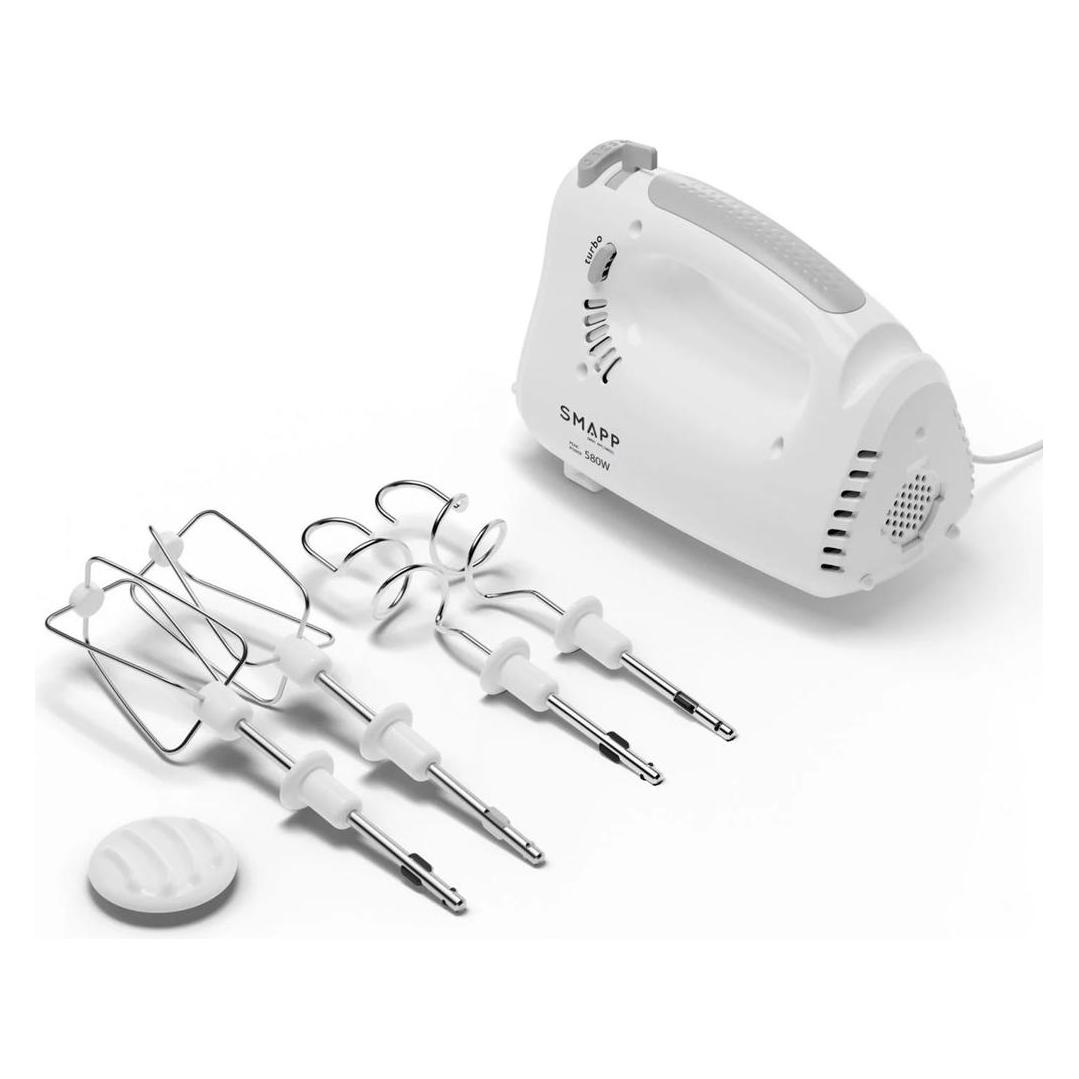
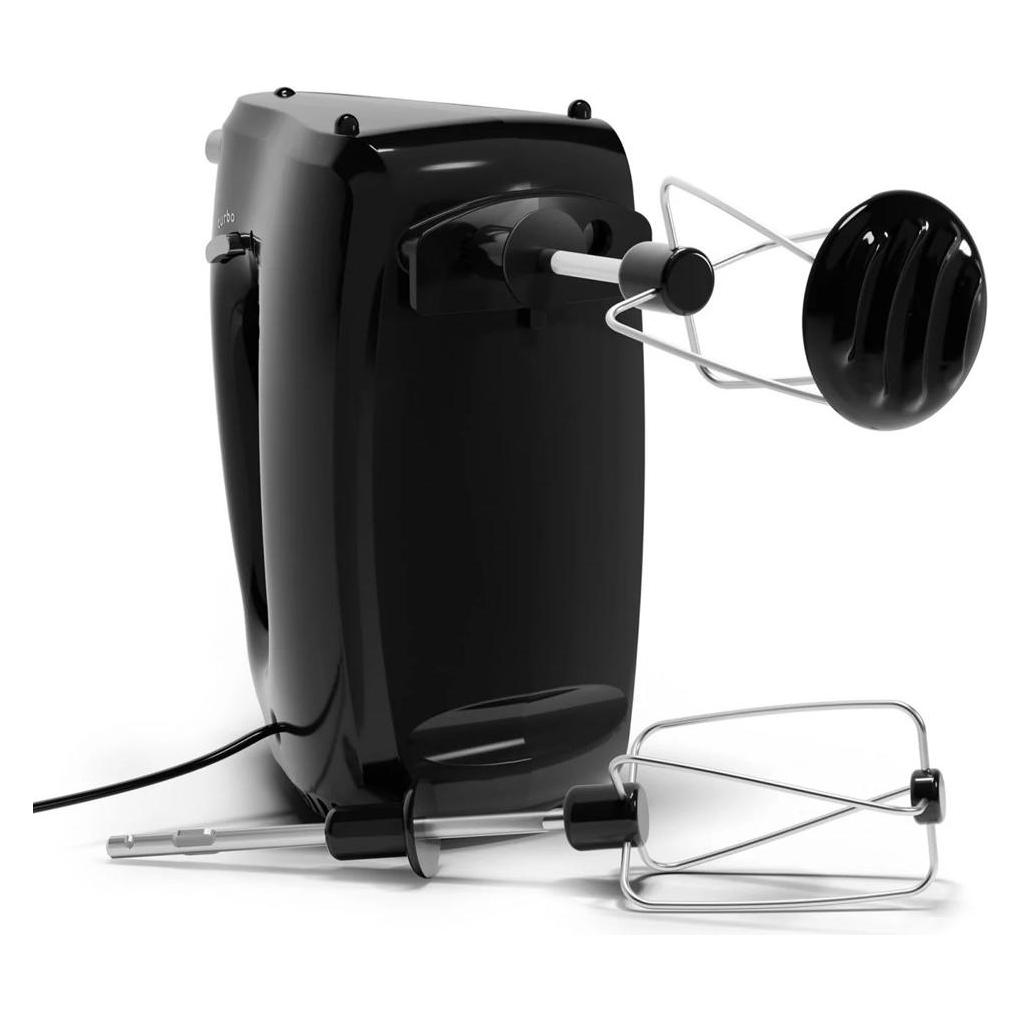
Smapp Handmixer Mixer mit Schüssel 451.88 2 Schüsseln schwarz Sicher einkaufen mit Lieferung nach Hause, Handmixer, SchwarzDer Handmixer Smapp 451.88 ist ein leistungsstarkes Küchengerät, das mit einem robusten Kunststoffgehäuse ausgestattet ist und eine maximale Leistung von 580 Watt bietet. Mit fünf Geschwindigkeitsstufen und einer praktischen Geschwindigkeitsregelung ermöglicht dieser Mixer eine präzise Anpassung an verschiedene Zubereitungen. Der Pulsmodus sorgt für zusätzliche Flexibilität beim Mixen. Im Lieferumfang sind zwei Rührschüsseln aus Edelstahl mit einem Fassungsvermögen von jeweils 3,3 Litern enthalten, die eine einfache Handhabung und Reinigung ermöglichen. Trotz der Spülmaschinenfestigkeit der Teile wird empfohlen, die Schüsseln von Hand zu reinigen, um die Langlebigkeit zu gewährleisten. Der Handmixer wird mit einer 24-monatigen Garantie geliefert, was zusätzliche Sicherheit bietet. - Maximale Leistung von 580 W für effizientes Mixen - Fünf Geschwindigkeitsstufen für individuelle Anpassung - Pulsmodus für zusätzliche Flexibilität beim Mixen - Zwei Edelstahl-Rührschüsseln mit 3,3 Litern Fassungsvermögen.116,75 €*Versand: 0,00 €Sichere Weiterleitung zum Anbieter
-
HLH BioPharma GmbH Lactobact Baby Pulver 08100286Anwendungsgebiet von Lactobact Baby PulverLactobact Baby Pulver ist das Probiotikum zur Unterstützung der Darmmikrobiota von Babys und Kleinkindern. Der Darm von Babys hat andere Bedürfnisse als der von Erwachsenen. Die enthaltenen 4 milchsäurebildenden Bakterienkulturen tragen zum Darmaufbau der Kleinsten bei. Die Darmmikrobiota unterstützt den Körper bei der Abwehr unerwünschter Keime, Allergene und Erreger. Das darmverbundene Immunsystem hat eine große Bedeutung für die Gesundheit von Kindern und Erwachsenen. Zudem eignet sich das Produkt optimal zur Vorbeugung von Verdauungsbeschwerden und entwicklungsbedingten Krämpfen wie Koliken. Eine besonders hohe Wichtigkeit hat Lactobact Baby Pulver für Kaiserschnittkinder und Babys, die nicht gestillt werden, diese erhalten nicht auf natürlichem Weg die gute bakterielle Ausstattung ihrer Mütter und sind dadurch anfälliger für Krankheiten. Daher wird empfohlen den Darm der Kinder mit einem Probiotikum zu unterstützen. Auch bei Antibiotikatherapien kann Lactobact Baby Pulver unterstützend zum Darmaufbau eingesetzt werden. Ergänzt wird das Produkt durch Calcium und Vitamin D3, die in dieser Kombination das normale Wachstum und die Entwicklung der Knochen des Kindes bestmöglich unterstützen. Die probiotischen Mikroorganismen in Lactobact Baby Pulver sind durch einen pflanzlichen Überzug, die so genannte Mikroverkapselung, auf mikroskopischer Ebene vor schädlicher Magensäure geschützt, sodass sie im Darm ihre volle Wirkung entfalten können. Durch diesen Überzug kann das Pulver auch in das warme Fläschchen oder den Brei eingerührt werden, ohne, dass dies den Bakterien schadet. Wirkstoffe / Inhaltsstoffe / ZutatenZutaten von Lactobact Baby Pulver: Maltodextrin, Calcium, Bakterienstämme, Reisstärke, Vitamin D3 200 Millionen (2 x 10⁸) probiotische Bakterienkulturen pro Tagesportion aus vier ausgesuchten Stämmen: Bifidobacterium bifidum B5480 Bifidobacterium breve B60156,59 €*Versand: 0,00 €Sichere Weiterleitung zum Anbieter
-
Wie kann ich die Bildschirmansicht verkleinern?
Um die Bildschirmansicht zu verkleinern, kannst du die Zoom-Funktion deines Computers oder mobilen Geräts verwenden. Dies ermöglicht es dir, den Bildschirminhalt zu verkleinern, um mehr Informationen auf einmal sichtbar zu machen. Du kannst auch die Bildschirmauflösung ändern, um die Größe der angezeigten Elemente anzupassen. Ein weiterer Ansatz ist die Verwendung von Tastenkombinationen, um die Ansicht zu verkleinern. Alternativ kannst du auch die Einstellungen deines Betriebssystems oder deiner Anwendungen anpassen, um die Bildschirmgröße zu reduzieren. **
-
Wie kann die Bildschirmansicht auf einem Computer oder Smartphone personalisiert werden? Welche Einstellungen können vorgenommen werden, um die Bildschirmansicht zu optimieren?
Die Bildschirmansicht kann personalisiert werden, indem man Hintergrundbilder, Bildschirmschoner und Farbschemata auswählt. Außerdem können die Bildschirmauflösung, die Helligkeit und der Kontrast angepasst werden. Zusätzlich können Widgets, Symbole und Verknüpfungen auf dem Startbildschirm angeordnet werden, um die Benutzeroberfläche zu optimieren. **
-
"Was sind einige Tipps, um eine Bildschirmansicht zu optimieren?"
1. Stelle sicher, dass der Bildschirm auf Augenhöhe positioniert ist, um Nacken- und Augenbelastung zu reduzieren. 2. Passe die Helligkeit und den Kontrast des Bildschirms an, um die Augen zu schonen. 3. Mache regelmäßige Pausen, um die Augen zu entspannen und die Bildschirmzeit zu reduzieren. **
-
Wie kann man die Bildschirmansicht auf einem Computer vergrößern oder verkleinern?
Um die Bildschirmansicht auf einem Computer zu vergrößern oder zu verkleinern, kann man die Tastenkombination "Strg" und "+" bzw. "Strg" und "-" verwenden. Alternativ kann man auch die Bildschirmeinstellungen anpassen, indem man auf "Systemeinstellungen" klickt und dort die Anzeigegröße ändert. Ein weiterer Weg ist die Verwendung von Zoom-Funktionen in bestimmten Anwendungen oder Browsern. **
* Alle Preise verstehen sich inklusive der gesetzlichen Mehrwertsteuer und ggf. zuzüglich Versandkosten. Die Angebotsinformationen basieren auf den Angaben des jeweiligen Shops und werden über automatisierte Prozesse aktualisiert. Eine Aktualisierung in Echtzeit findet nicht statt, so dass es im Einzelfall zu Abweichungen kommen kann. ** Hinweis: Teile dieses Inhalts wurden von KI erstellt.