Domain hlh24.de kaufen?
Wir ziehen mit dem Projekt
hlh24.de um.
Sind Sie am Kauf der Domain
hlh24.de interessiert?
domain@kv-gmbh.de · 0541-91531010
Domain hlh24.de kaufen?
Was ist AppData Roaming?
AppData Roaming ist ein Ordner auf einem Windows-Betriebssystem, der für die Speicherung von Anwendungsdaten verwendet wird. In diesem Ordner werden Benutzerdaten und Einstellungen für bestimmte Programme gespeichert, die für alle Benutzerkonten auf dem Computer zugänglich sein sollen. Dies ermöglicht es Anwendungen, ihre Daten zwischen verschiedenen Benutzerkonten oder Computern zu synchronisieren. **
Wie finde ich AppData Ordner?
Um den AppData-Ordner auf einem Windows-Computer zu finden, musst du zunächst den Windows Explorer öffnen. Anschließend klickst du auf die Schaltfläche "Ansicht" in der oberen Menüleiste und aktivierst die Option "Ausgeblendete Elemente anzeigen". Dadurch werden versteckte Dateien und Ordner sichtbar, darunter auch der AppData-Ordner. Du kannst dann den Pfad C:\Benutzer\DeinBenutzername\AppData eingeben, um direkt zum AppData-Ordner zu gelangen. Alternativ kannst du auch "%appdata%" in das Suchfeld des Windows Explorers eingeben, um direkt zum Roaming-Ordner innerhalb des AppData-Ordners zu gelangen. **


Ähnliche Suchbegriffe für AppData
Top-Angebote
Produkte zum Begriff AppData:
-
Serviceorientierung als Erfolgsfaktor und Komplexitätstreiber beim Angebot hybrider Produkte, Taschenbuch von Andreas Wassmus, Springer FachmedienServiceorientierung Als Erfolgsfaktor Und Komplexitätstreiber Beim Angebot Hybrider Produkte, Taschenbuch Von Andreas Wassmus, Springer Fachmedien Wiesbaden Gmbh, 978-3-658-04480-0, Seitenanzahl: 22564,99 €*Versand: 0,00 €Sichere Weiterleitung zum Anbieter

-
Ist der AppData-Ordner wichtig?
Ja, der AppData-Ordner ist wichtig, da er von Windows verwendet wird, um Anwendungsdaten für Benutzerprofile zu speichern. Viele Anwendungen speichern dort Konfigurationsdateien, Zwischenspeicher und andere Daten, die für ihre ordnungsgemäße Funktion erforderlich sind. Es wird empfohlen, den AppData-Ordner nicht zu löschen oder zu verschieben, da dies zu Problemen mit Anwendungen führen kann. **
-
Wie finde ich den Ordner AppData?
Um den Ordner AppData zu finden, musst du zunächst den Windows Explorer öffnen. Klicke dann auf die Suchleiste oben und gebe "%appdata%" ein. Drücke Enter und es sollte dich direkt zum AppData-Ordner führen. Alternativ kannst du auch den Pfad "C:\Benutzer\DeinBenutzername\AppData" manuell eingeben, um den Ordner zu finden. Stelle sicher, dass du versteckte Dateien und Ordner anzeigen lässt, da der AppData-Ordner standardmäßig ausgeblendet ist. Wenn du den Ordner weiterhin nicht finden kannst, kannst du auch in der Systemsteuerung unter "Ordneroptionen" nachsehen, ob die Option zum Anzeigen versteckter Dateien aktiviert ist. **
-
Wo finde ich den Ordner AppData?
Der Ordner AppData befindet sich normalerweise im Benutzerverzeichnis auf einem Windows-Betriebssystem. Um darauf zuzugreifen, kannst du die Tastenkombination Windows + R drücken, " %appdata% " eingeben und auf "OK" klicken. Alternativ kannst du auch über den Datei-Explorer navigieren, indem du zu "C:\Benutzer\DeinBenutzername\" gehst und dort den Ordner "AppData" findest. Beachte jedoch, dass der Ordner standardmäßig ausgeblendet ist, also musst du möglicherweise die Option "Ausgeblendete Elemente einblenden" aktivieren. **
-
Fehlt der Minecraft AppData Mods Ordner?
Es ist möglich, dass der Minecraft AppData Mods Ordner fehlt, wenn du Minecraft auf einer anderen Plattform als Windows verwendest. Auf Mac und Linux befindet sich der Mods Ordner normalerweise im Minecraft-Verzeichnis. Wenn du den Mods Ordner nicht finden kannst, kannst du ihn manuell erstellen, um Mods zu installieren. **

Wie kopiere ich den AppData-Ordner?
Um den AppData-Ordner zu kopieren, öffne den Windows Explorer und navigiere zu "C:\Benutzer\[Dein Benutzername]". Dort findest du den Ordner "AppData". Klicke mit der rechten Maustaste auf den Ordner und wähle "Kopieren". Navigiere dann zu dem Zielort, an dem du den Ordner kopieren möchtest, klicke mit der rechten Maustaste und wähle "Einfügen". **
Wie öffne ich das AppData-Fenster?
Um das AppData-Fenster zu öffnen, musst du zunächst den Windows Explorer öffnen. Dann musst du in der Adressleiste "%appdata%" eingeben und Enter drücken. Dadurch gelangst du direkt zum AppData-Ordner. **
Top-Angebote
Produkte zum Begriff AppData:
-
Prozentrechnung: 'Für welches Angebot entscheidest Du Dich?'. Rabatte berechnen (Mathematik, Klasse 7), Taschenbuch von Jennifer Raab, GRIN,Prozentrechnung: 'für Welches Angebot Entscheidest Du Dich?'. Rabatte Berechnen (mathematik, Klasse 7), Taschenbuch Von Jennifer Raab, Grin, 978-3-668-18959-1, Seitenanzahl: 169,99 €*Versand: 0,00 €Sichere Weiterleitung zum Anbieter
-
Beim EinkaufenBildkarten Zum Grundwortschatz Für Kita, Grundschule Und Daz, Geeignet Für Kinder Ab 2 Jahren +++ Konserven, Kühlregal, Kassenbon – Mit Diesen 32 Klaren Bildkartenmotiven Üben Die Kinder Spielerisch, Aber Ganz Gezielt Die Bezeichnung Von Dingen, Die...19,99 €*Versand: 0,00 €Sichere Weiterleitung zum Anbieter
-
Was ist AppData Roaming?
AppData Roaming ist ein Ordner auf einem Windows-Betriebssystem, der für die Speicherung von Anwendungsdaten verwendet wird. In diesem Ordner werden Benutzerdaten und Einstellungen für bestimmte Programme gespeichert, die für alle Benutzerkonten auf dem Computer zugänglich sein sollen. Dies ermöglicht es Anwendungen, ihre Daten zwischen verschiedenen Benutzerkonten oder Computern zu synchronisieren. **
-
Wie finde ich AppData Ordner?
Um den AppData-Ordner auf einem Windows-Computer zu finden, musst du zunächst den Windows Explorer öffnen. Anschließend klickst du auf die Schaltfläche "Ansicht" in der oberen Menüleiste und aktivierst die Option "Ausgeblendete Elemente anzeigen". Dadurch werden versteckte Dateien und Ordner sichtbar, darunter auch der AppData-Ordner. Du kannst dann den Pfad C:\Benutzer\DeinBenutzername\AppData eingeben, um direkt zum AppData-Ordner zu gelangen. Alternativ kannst du auch "%appdata%" in das Suchfeld des Windows Explorers eingeben, um direkt zum Roaming-Ordner innerhalb des AppData-Ordners zu gelangen. **
-
Ist der AppData-Ordner wichtig?
Ja, der AppData-Ordner ist wichtig, da er von Windows verwendet wird, um Anwendungsdaten für Benutzerprofile zu speichern. Viele Anwendungen speichern dort Konfigurationsdateien, Zwischenspeicher und andere Daten, die für ihre ordnungsgemäße Funktion erforderlich sind. Es wird empfohlen, den AppData-Ordner nicht zu löschen oder zu verschieben, da dies zu Problemen mit Anwendungen führen kann. **
-
Wie finde ich den Ordner AppData?
Um den Ordner AppData zu finden, musst du zunächst den Windows Explorer öffnen. Klicke dann auf die Suchleiste oben und gebe "%appdata%" ein. Drücke Enter und es sollte dich direkt zum AppData-Ordner führen. Alternativ kannst du auch den Pfad "C:\Benutzer\DeinBenutzername\AppData" manuell eingeben, um den Ordner zu finden. Stelle sicher, dass du versteckte Dateien und Ordner anzeigen lässt, da der AppData-Ordner standardmäßig ausgeblendet ist. Wenn du den Ordner weiterhin nicht finden kannst, kannst du auch in der Systemsteuerung unter "Ordneroptionen" nachsehen, ob die Option zum Anzeigen versteckter Dateien aktiviert ist. **
Ähnliche Suchbegriffe für AppData
-
Serviceorientierung als Erfolgsfaktor und Komplexitätstreiber beim Angebot hybrider Produkte, Taschenbuch von Andreas Wassmus, Springer FachmedienServiceorientierung Als Erfolgsfaktor Und Komplexitätstreiber Beim Angebot Hybrider Produkte, Taschenbuch Von Andreas Wassmus, Springer Fachmedien Wiesbaden Gmbh, 978-3-658-04480-0, Seitenanzahl: 22564,99 €*Versand: 0,00 €Sichere Weiterleitung zum Anbieter
-
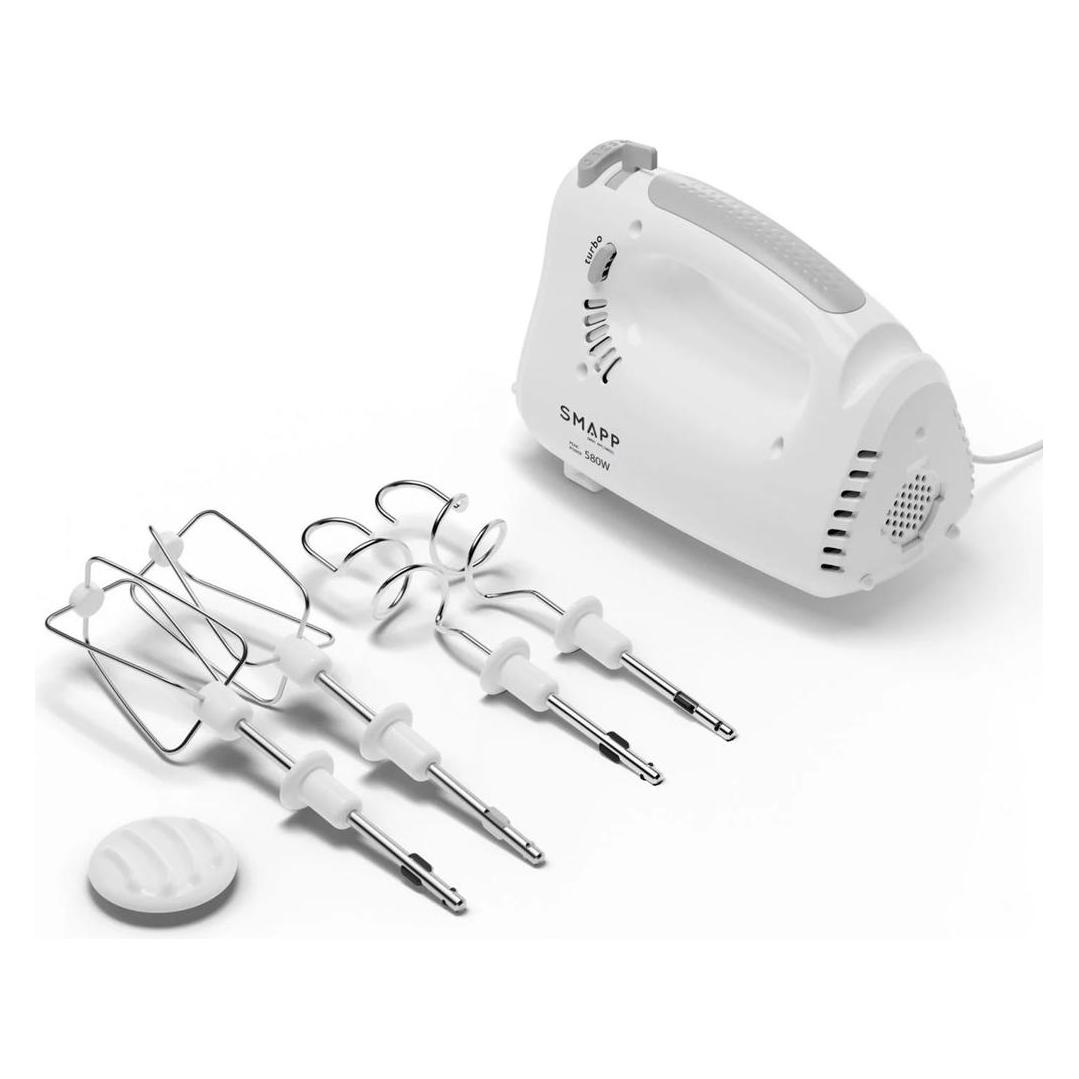
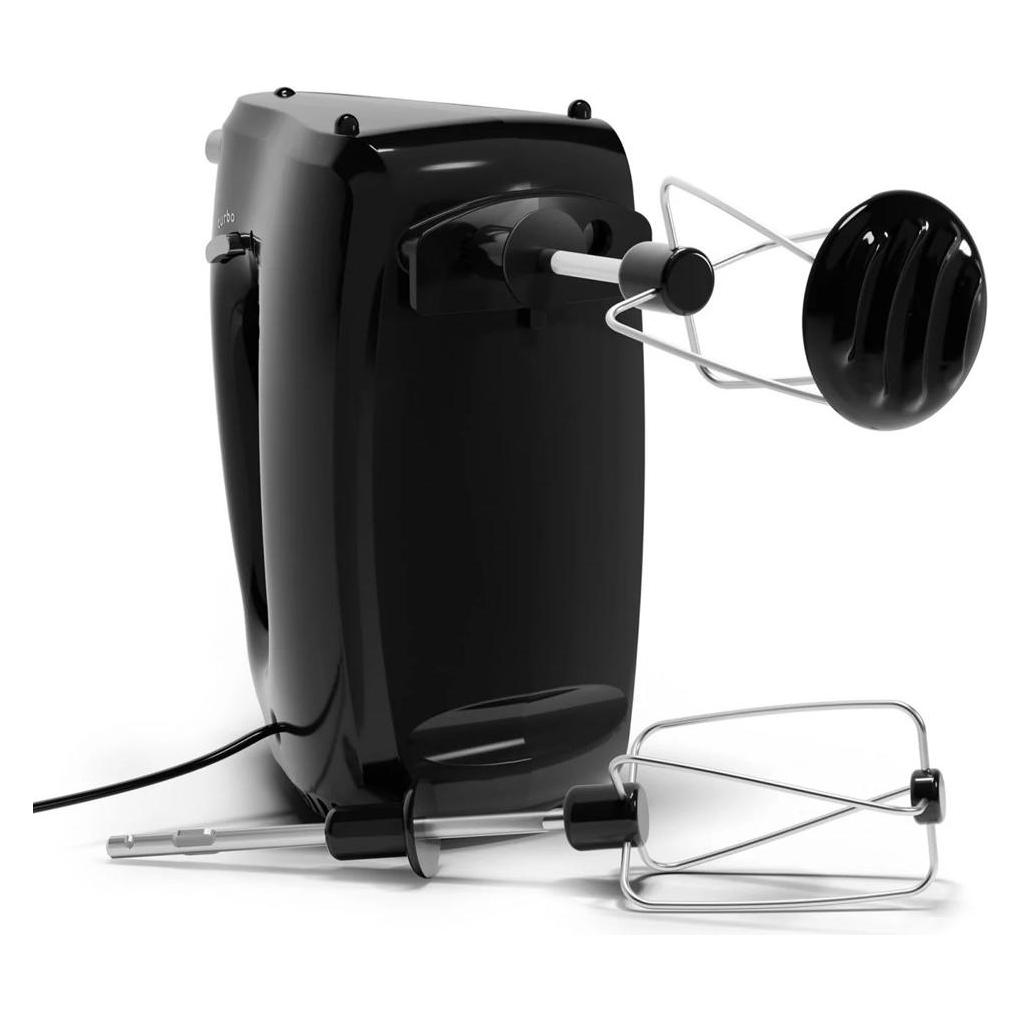
Smapp Handmixer Mixer mit Schüssel 451.88 2 Schüsseln schwarz Sicher einkaufen mit Lieferung nach Hause, Handmixer, SchwarzDer Handmixer Smapp 451.88 ist ein leistungsstarkes Küchengerät, das mit einem robusten Kunststoffgehäuse ausgestattet ist und eine maximale Leistung von 580 Watt bietet. Mit fünf Geschwindigkeitsstufen und einer praktischen Geschwindigkeitsregelung ermöglicht dieser Mixer eine präzise Anpassung an verschiedene Zubereitungen. Der Pulsmodus sorgt für zusätzliche Flexibilität beim Mixen. Im Lieferumfang sind zwei Rührschüsseln aus Edelstahl mit einem Fassungsvermögen von jeweils 3,3 Litern enthalten, die eine einfache Handhabung und Reinigung ermöglichen. Trotz der Spülmaschinenfestigkeit der Teile wird empfohlen, die Schüsseln von Hand zu reinigen, um die Langlebigkeit zu gewährleisten. Der Handmixer wird mit einer 24-monatigen Garantie geliefert, was zusätzliche Sicherheit bietet. - Maximale Leistung von 580 W für effizientes Mixen - Fünf Geschwindigkeitsstufen für individuelle Anpassung - Pulsmodus für zusätzliche Flexibilität beim Mixen - Zwei Edelstahl-Rührschüsseln mit 3,3 Litern Fassungsvermögen.116,75 €*Versand: 0,00 €Sichere Weiterleitung zum Anbieter
-
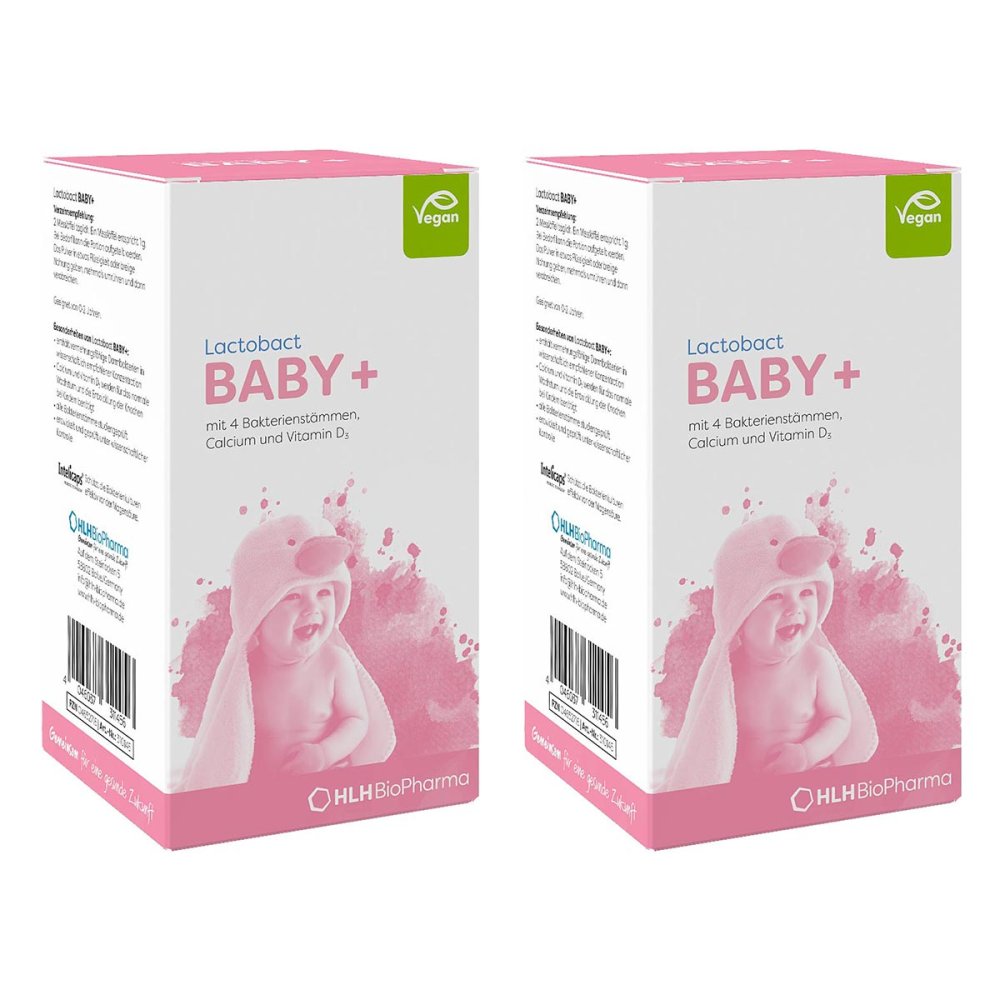
HLH BioPharma GmbH Lactobact Baby Pulver 08100286Anwendungsgebiet von Lactobact Baby PulverLactobact Baby Pulver ist das Probiotikum zur Unterstützung der Darmmikrobiota von Babys und Kleinkindern. Der Darm von Babys hat andere Bedürfnisse als der von Erwachsenen. Die enthaltenen 4 milchsäurebildenden Bakterienkulturen tragen zum Darmaufbau der Kleinsten bei. Die Darmmikrobiota unterstützt den Körper bei der Abwehr unerwünschter Keime, Allergene und Erreger. Das darmverbundene Immunsystem hat eine große Bedeutung für die Gesundheit von Kindern und Erwachsenen. Zudem eignet sich das Produkt optimal zur Vorbeugung von Verdauungsbeschwerden und entwicklungsbedingten Krämpfen wie Koliken. Eine besonders hohe Wichtigkeit hat Lactobact Baby Pulver für Kaiserschnittkinder und Babys, die nicht gestillt werden, diese erhalten nicht auf natürlichem Weg die gute bakterielle Ausstattung ihrer Mütter und sind dadurch anfälliger für Krankheiten. Daher wird empfohlen den Darm der Kinder mit einem Probiotikum zu unterstützen. Auch bei Antibiotikatherapien kann Lactobact Baby Pulver unterstützend zum Darmaufbau eingesetzt werden. Ergänzt wird das Produkt durch Calcium und Vitamin D3, die in dieser Kombination das normale Wachstum und die Entwicklung der Knochen des Kindes bestmöglich unterstützen. Die probiotischen Mikroorganismen in Lactobact Baby Pulver sind durch einen pflanzlichen Überzug, die so genannte Mikroverkapselung, auf mikroskopischer Ebene vor schädlicher Magensäure geschützt, sodass sie im Darm ihre volle Wirkung entfalten können. Durch diesen Überzug kann das Pulver auch in das warme Fläschchen oder den Brei eingerührt werden, ohne, dass dies den Bakterien schadet. Wirkstoffe / Inhaltsstoffe / ZutatenZutaten von Lactobact Baby Pulver: Maltodextrin, Calcium, Bakterienstämme, Reisstärke, Vitamin D3 200 Millionen (2 x 10⁸) probiotische Bakterienkulturen pro Tagesportion aus vier ausgesuchten Stämmen: Bifidobacterium bifidum B5480 Bifidobacterium breve B60156,59 €*Versand: 0,00 €Sichere Weiterleitung zum Anbieter
-
Wo finde ich den Ordner AppData?
Der Ordner AppData befindet sich normalerweise im Benutzerverzeichnis auf einem Windows-Betriebssystem. Um darauf zuzugreifen, kannst du die Tastenkombination Windows + R drücken, " %appdata% " eingeben und auf "OK" klicken. Alternativ kannst du auch über den Datei-Explorer navigieren, indem du zu "C:\Benutzer\DeinBenutzername\" gehst und dort den Ordner "AppData" findest. Beachte jedoch, dass der Ordner standardmäßig ausgeblendet ist, also musst du möglicherweise die Option "Ausgeblendete Elemente einblenden" aktivieren. **
-
Fehlt der Minecraft AppData Mods Ordner?
Es ist möglich, dass der Minecraft AppData Mods Ordner fehlt, wenn du Minecraft auf einer anderen Plattform als Windows verwendest. Auf Mac und Linux befindet sich der Mods Ordner normalerweise im Minecraft-Verzeichnis. Wenn du den Mods Ordner nicht finden kannst, kannst du ihn manuell erstellen, um Mods zu installieren. **
-
Wie kopiere ich den AppData-Ordner?
Um den AppData-Ordner zu kopieren, öffne den Windows Explorer und navigiere zu "C:\Benutzer\[Dein Benutzername]". Dort findest du den Ordner "AppData". Klicke mit der rechten Maustaste auf den Ordner und wähle "Kopieren". Navigiere dann zu dem Zielort, an dem du den Ordner kopieren möchtest, klicke mit der rechten Maustaste und wähle "Einfügen". **
-
Wie öffne ich das AppData-Fenster?
Um das AppData-Fenster zu öffnen, musst du zunächst den Windows Explorer öffnen. Dann musst du in der Adressleiste "%appdata%" eingeben und Enter drücken. Dadurch gelangst du direkt zum AppData-Ordner. **
* Alle Preise verstehen sich inklusive der gesetzlichen Mehrwertsteuer und ggf. zuzüglich Versandkosten. Die Angebotsinformationen basieren auf den Angaben des jeweiligen Shops und werden über automatisierte Prozesse aktualisiert. Eine Aktualisierung in Echtzeit findet nicht statt, so dass es im Einzelfall zu Abweichungen kommen kann. ** Hinweis: Teile dieses Inhalts wurden von KI erstellt.